
Word文档10大快捷办公技巧
Word文档作为我们日常办公中最常用的软件之一。有着自己独特的一套快捷办公技巧,下面我们一起来看看吧。
F4键 - Word里的大神器
“F4” - 重复上一步操作。
什么意思呢?
比如我输入abc,按一下F4, 就会自动再输入一遍abc;
比如我刚刚为某一段文本设置好字体、颜色、缩进、格式。选择另一段文本,再按F4,就自动把刚刚设置的动作再重复一遍择;
做表格时候,“在下方添加新行”这样的命令,全部都可以用F4重复!
最后,F4在PowerPoint、Excel也是同样的,可以干好多事!
Ctrl+字母快捷键 - 闪瞎双眼
Ctrl+字母快捷键,让你操作起来贼溜:
- 先来几个最常用的Ctrl+A选择整篇文档,Ctrl+C复制,Ctrl+V粘贴,Ctrl+S保存。§ 再来几个超快捷的ctrl+Home迅速回到文档开头, ctrl+ End迅速回到文档结尾。
- Ctrl + F查找, Ctrl + H 替换。然后关于替换,里面又大又学问!巧用替换,可以帮你节省大把大把时间!(见后面)
- Ctrl + Z是撤销,那还原呢?就是Ctrl + Y,撤销上一步撤销!
- Shift+F3,英文全部大写,英文全部小写,首字母大写切换。(输一段字母试一下吧,很神奇)
巧用“文档比较”- 解放你的双手
Word中的“审阅”功能让你了解蛛丝马迹。
通过点击“修订”按钮,别人做的任何修改,都会留下痕迹。
如果对修改的内容无异议,即可选择“接受所有修订”,一键搞定。
然而很多时候对一份word文档进行多次修改,且很多人不善于使用“审阅”中的“修订”功能,导致文档被修改过很多次后想查找对哪些细节进行过修改比较麻烦。这是“比较”功能的位置。

巧用替换功能 - 删除多余空行
“编辑”菜单其实很有用的哦。
打开“编辑”菜单中的“替换”对话框(可以用Ctrl+H哦),把光标定位在“查找内容”输入框中,单击“高级”按钮,选择“特殊格式”中的“段落标记”两次,在输入框中会显示“^p^p”,然后在“替换为”输入框中用上面的方法插入一个“段落标记”(一个“^p”),再按下“全部替换”按钮。这样多余的空行就会被删除。
类似地,你还可以多种通配符交叉使用,比如将所有的分行(^p)替换为制表符(^t),如此一来,所有段落将变成一行,并且能直接粘贴进Excel的一行内,自动分为不同的列。
使用通配符来搜索多个单词。在“编辑”菜单上,指向“查找”(Ctrl+F哦),再单击“高级查找和替换”,选中“使用通配符”复选框在“特殊”弹出菜单上,单击通配符,然后在“查找内容”框中键入任何附加文字例如,使用星号 (*) 通配符来搜索字符串(例如,输入 s*d 会得出“sad”、“started”和“some other day”)。(自己去试验吧)
特殊字体保存 - 换电脑Word文档字体不变
特殊字段让你的文档更加炫酷,那么该如何保存呢?
在日常工作中,我们常常要在另一台电脑上阅读或打印已成型的Word文档。如果用户采用的是自己安装的字体,而另一台电脑上又未安装该字体,那么打印时就会自动变成宋体。这时,如果想要正确打印出该文档,我们可以这样做:
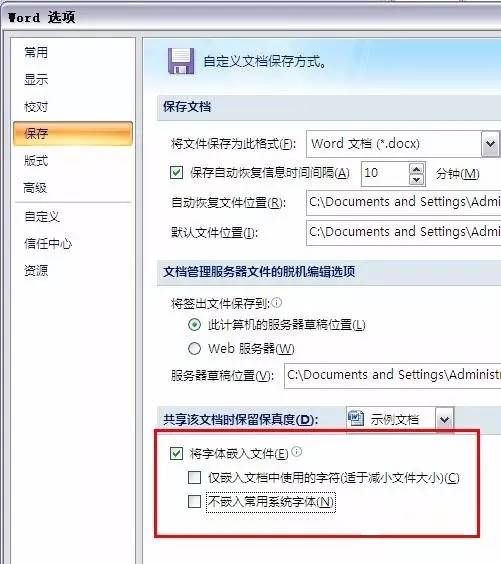
当另存为或保存文档时,可以进入“保存选项”,选择“将字体嵌入文件”,这样就可以把创建此文档所用的字体与文档保存在一起,当在另一台电脑上打开此文档时,仍可用这些字体来查看和打印文档。
但是,用户需要注意的是,当在另一台电脑上打开该文档时,不能对嵌入的字体文本进行修改,否则会使嵌入的字体丢失。
选择“将字体嵌入文件”
Word表格随心粘 - 把Word表格原样粘贴到PPT中
copy 或 做成图片 你选哪种?
我们可以先把表格copy到excel中,然后copy到PPT中,这是一种办法;
当然,最常用的方法是:将表格截屏,做成图片,再插进PPT里。
去除超链接 - 一键删除
“一键删除”可能真想,但慎用哦!
有时候用户输入了一个网址或E-mail地址后,Word2007会自动将其转换为一个超级链接。那么对于不需要这一连接的用户来说如何去除自动添加呢?
- 即时方法:在Word将网址或E-mail自动转换为超级链接域后,按下Ctrl+Z组合键,即可取消该自动转换。
- 长期方法:依次点击“文件”-“选项”-“校对”- “自动更正选项”- “键入时自动套用格式”选项卡中,去除“Internet及网络路径替换为超级链接”复选框的选择。
在“自动套用格式”中修改
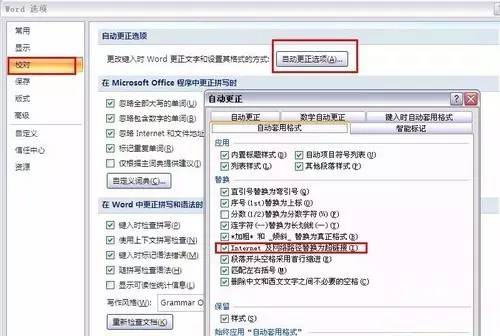
需要注意的是,使用此方法后,当用户在输入网址或E-mail地址时,Word就不会自动将其转换为超级链接了。
Word图片轻松移 - 轻松插入移动图片
移动图片,也许你有自己的方法。
在Word中可以通过拖动图形来移动它。但是,“嵌入型”的图形只能放置在段落标记处。只有采用其他环绕方式的图形可以被拖放至任何地方,所以,想要移动图片,想要把“嵌入型”更改为其他其他环绕方式。
- 首先要将“嵌入型”更改为其他环绕类型.
- 要拖动图形,请单击选中它,然后将它拖动到需要的位置。
- 当然,我们也可以微移选中的浮动图形,选中图形后使用光标键从任意4个方向微移它。
Word2010操作更简便哦,选中图片,单击格式选项卡,点击位置按钮,就搞定啦。
截图无困扰 - 此功能容易被忽略
偶尔使用Word来截图也许会带来不一样的感受。
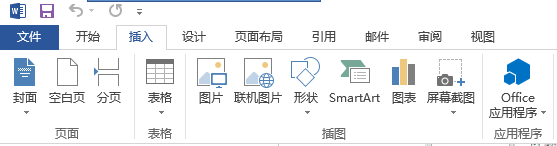
经常为怎么截屏困扰着,原来Word里还有这样的神器,点击“插入”菜单,顺利找到“屏幕截图”按钮,试一下吧,绝对吓你一跳。
格式刷不停 - 妈妈再也不用担心我手疼了
刷刷刷……
我们都喜欢用格式刷,方便快捷!但很多人都不知道格式刷其实双击之后可以连续使用!这样就不用每次都重复点击“小刷子”了。
如果想取消连续格式刷,只需要再次点击一下“小刷子”就取消了!是不是超级方便呀!
原文章来源于:https://baijiahao.baidu.com/s?id=1711480716335146227&wfr=spider&for=pc
本站文章主要用于个人学习记录,可能对您有所帮助,仅供参考!

