
论Excel快捷键Ctrl+E的10种用法
Excel的快捷键有很多,今天主要记录的是快捷键Ctrl+E的一些用法:
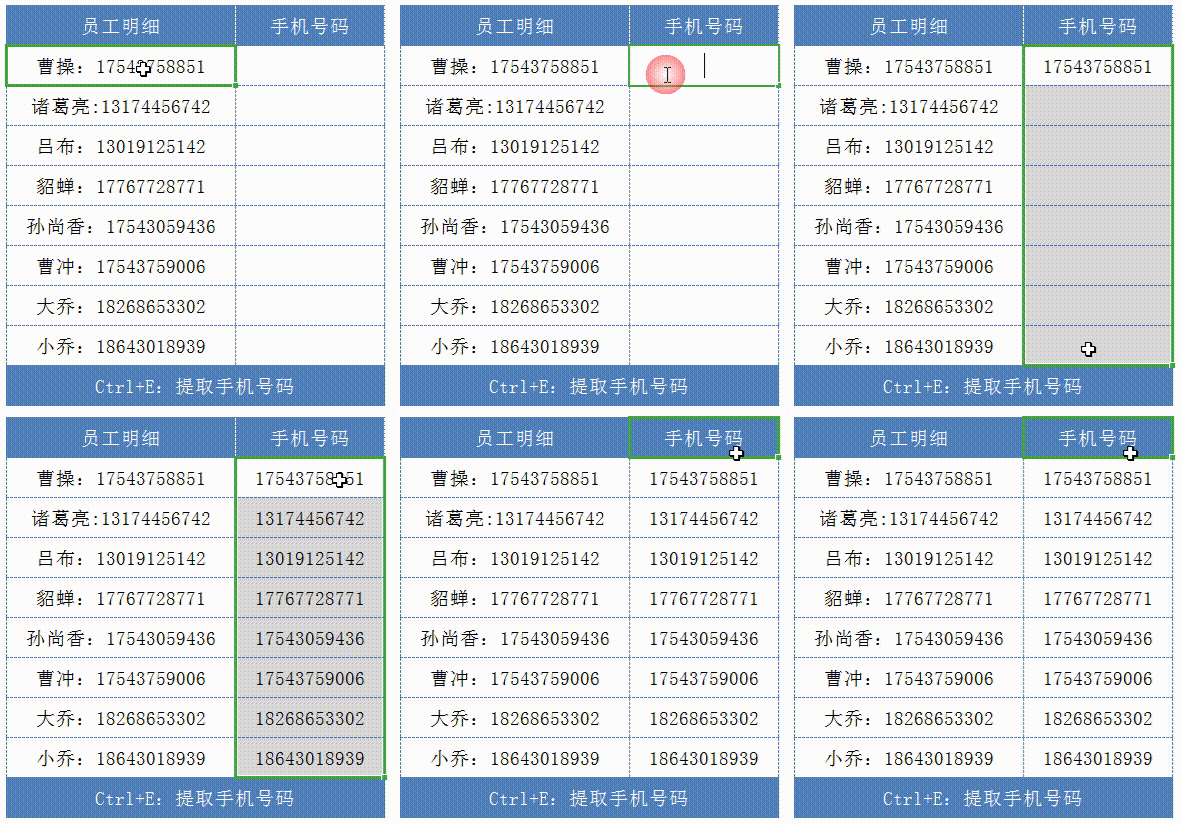
提取手机号码
A2单元格中的电话号码,复制到B2单元格,然后用鼠标选中:B2:B9单元格区域,最后按下【Ctrl+E】键,即可批量提取出手机号码。
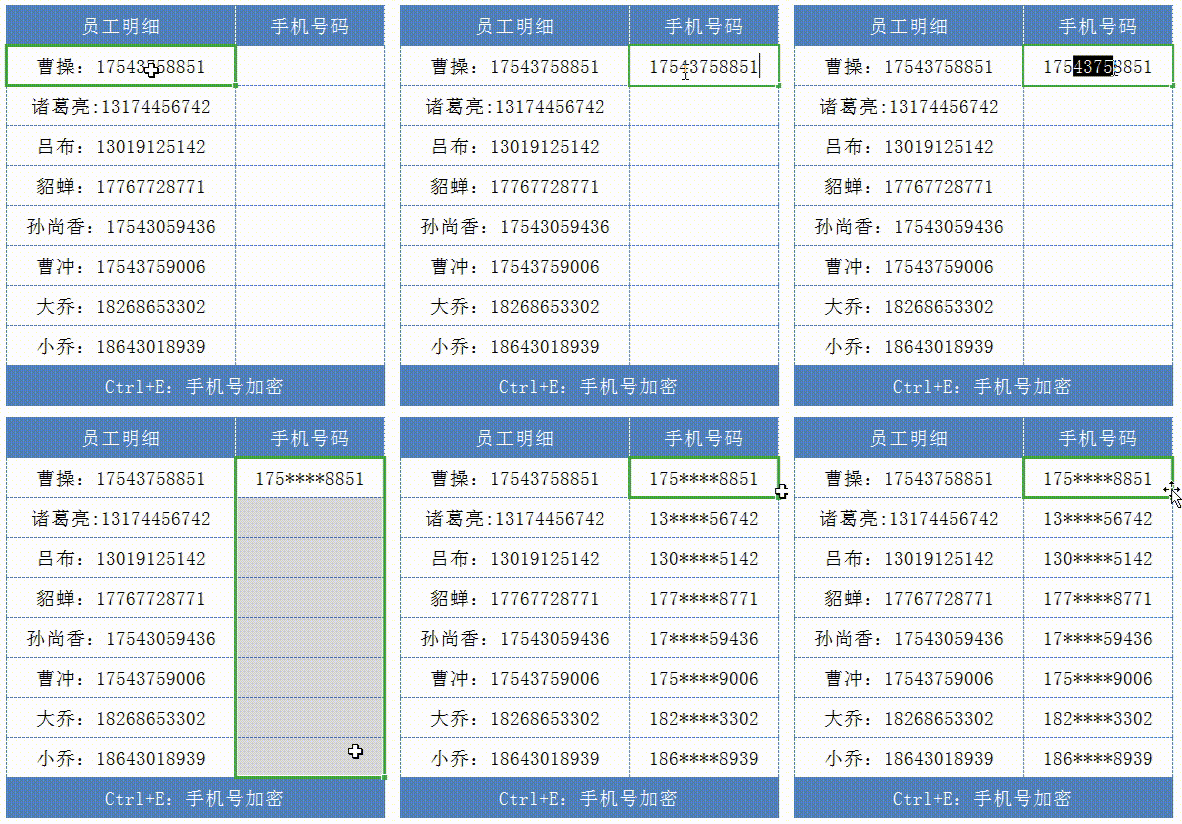
加密手机号码
将第一个单元格中电话号码,中间4位改成星号,然后选中整列,并按【Ctrl+E】键,即可批量为手机号码加密。
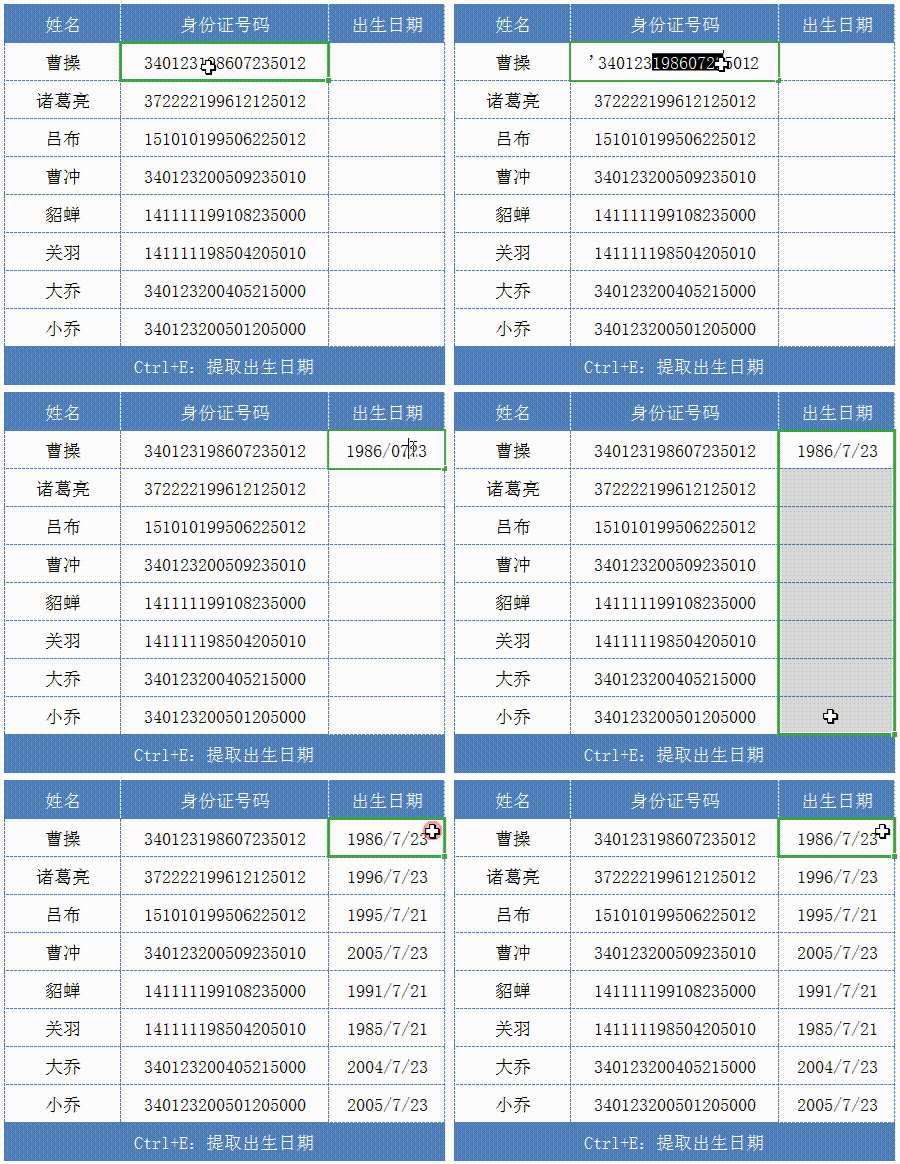
身份证提取出生日期
用鼠标选中:第1列的第1个单元格,把第7位-14位,复制到第2列第1个单元格,并输入斜杠,然后按Ctrl+Shift+↓,选中填充区域,再按Excel快捷键:【Ctrl+E】,即可提取出:所有身份证的出生日期。
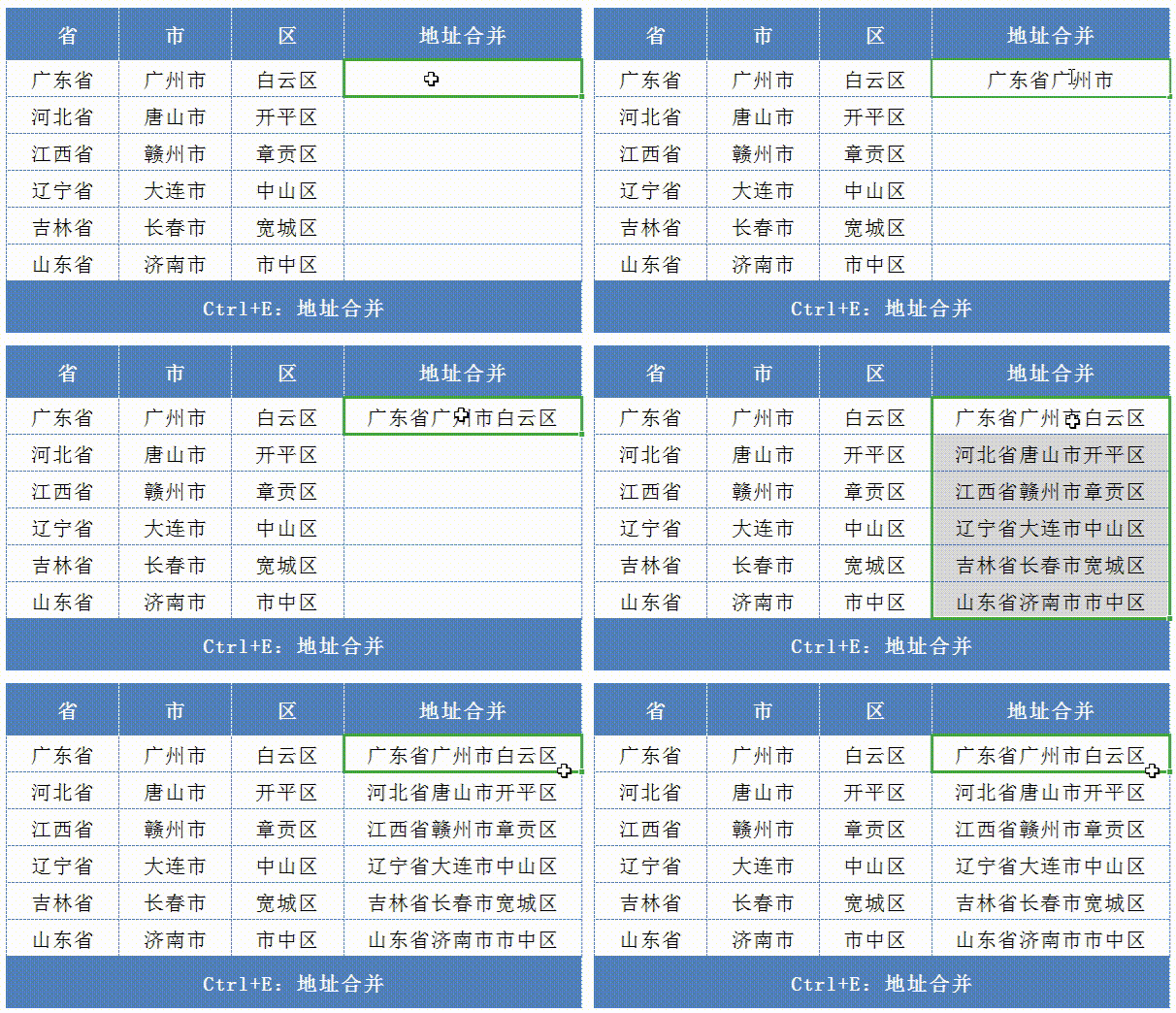
地址合并
在D2单元格,输入对应的省、市、区:广东省广州市白云区,然后选中D2:D7单元格,并按快捷键【Ctrl+E】,就能将省市区一键合并。
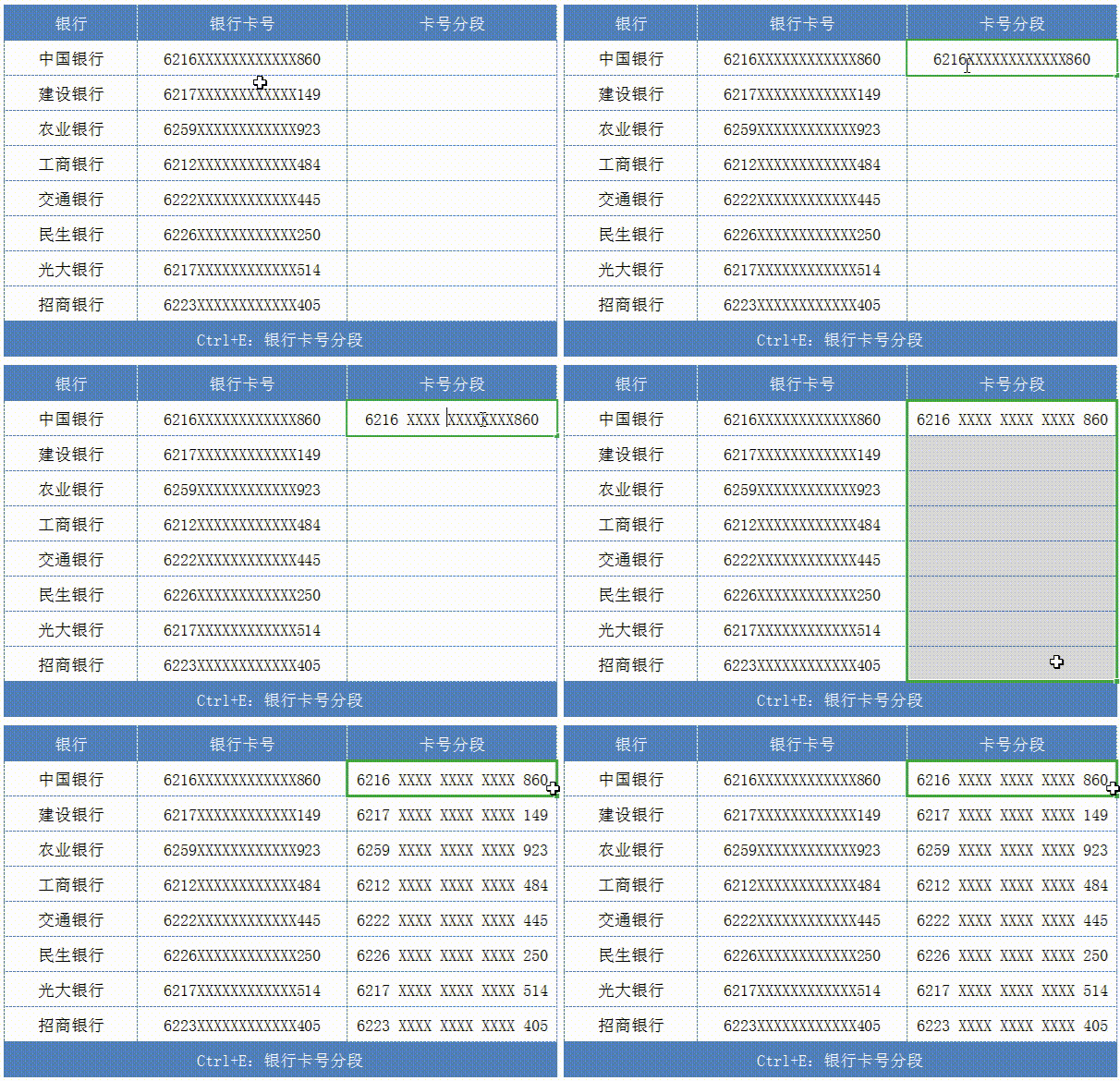
银行卡号分段
银行卡号共有19位,看起来很不方便,通常会每4位用空格分开,Excel中的银行卡号如何批量分段?其实原理是一样的,只要将C1单元格中的银行卡号,每4位敲一个空格,然后按下【Ctrl+E】就搞定了。
首字母大写
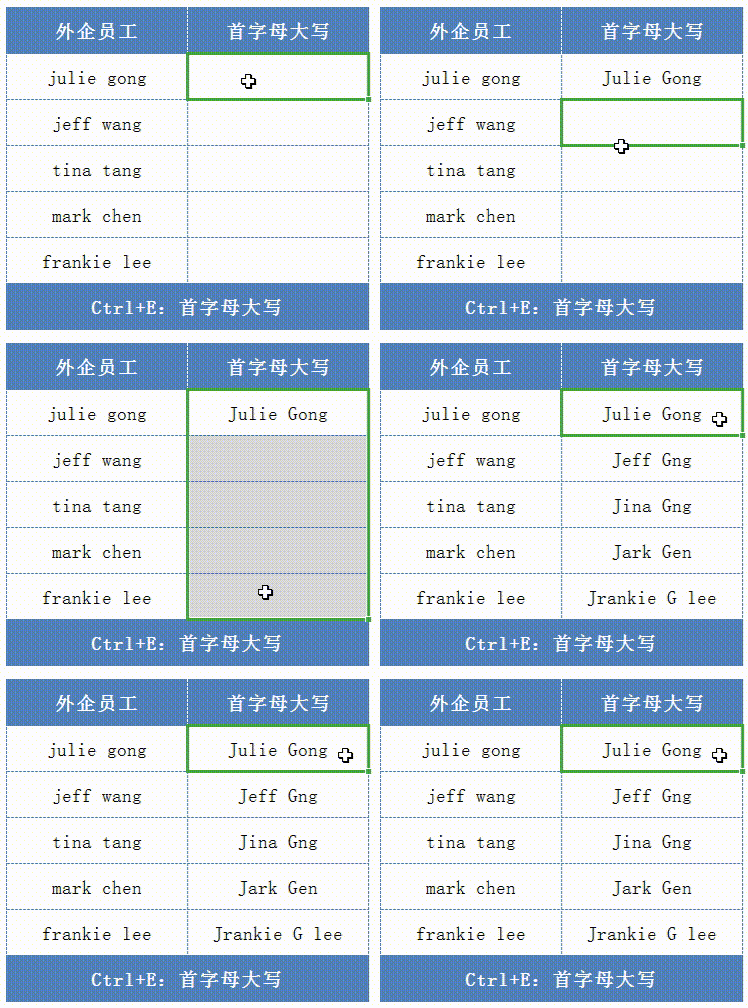
很多朋友在外企工作,上班用的都是英文名,由于个人书写习惯不同,有的人习惯首字母大写,有的人却不是;那么,如何去批量修改呢?
只需要将:第1个英文名首字母大写,其他英文名交给快捷键【Ctrl+E】就行了。但要注意的是:必须是两端英文一起处理,或者三段英文一起处理,不能进行混合处理,否则最后的结果就像下图最后一行是不对的。
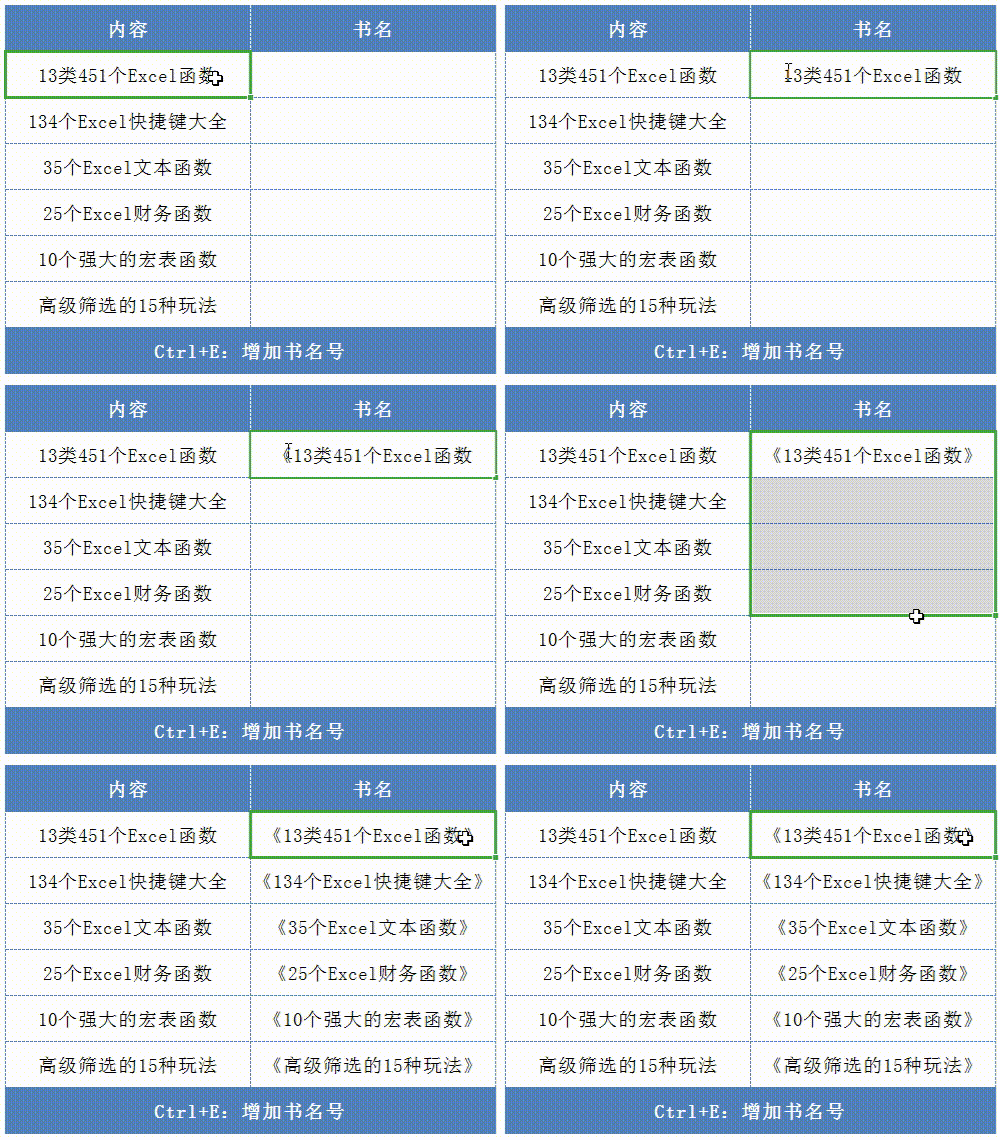
添加书名号
在书名列后加一个辅助列,然后在将第一个书名添加书名号,并选中辅助列,按【Ctrl+E】就能自动填充书名号了。
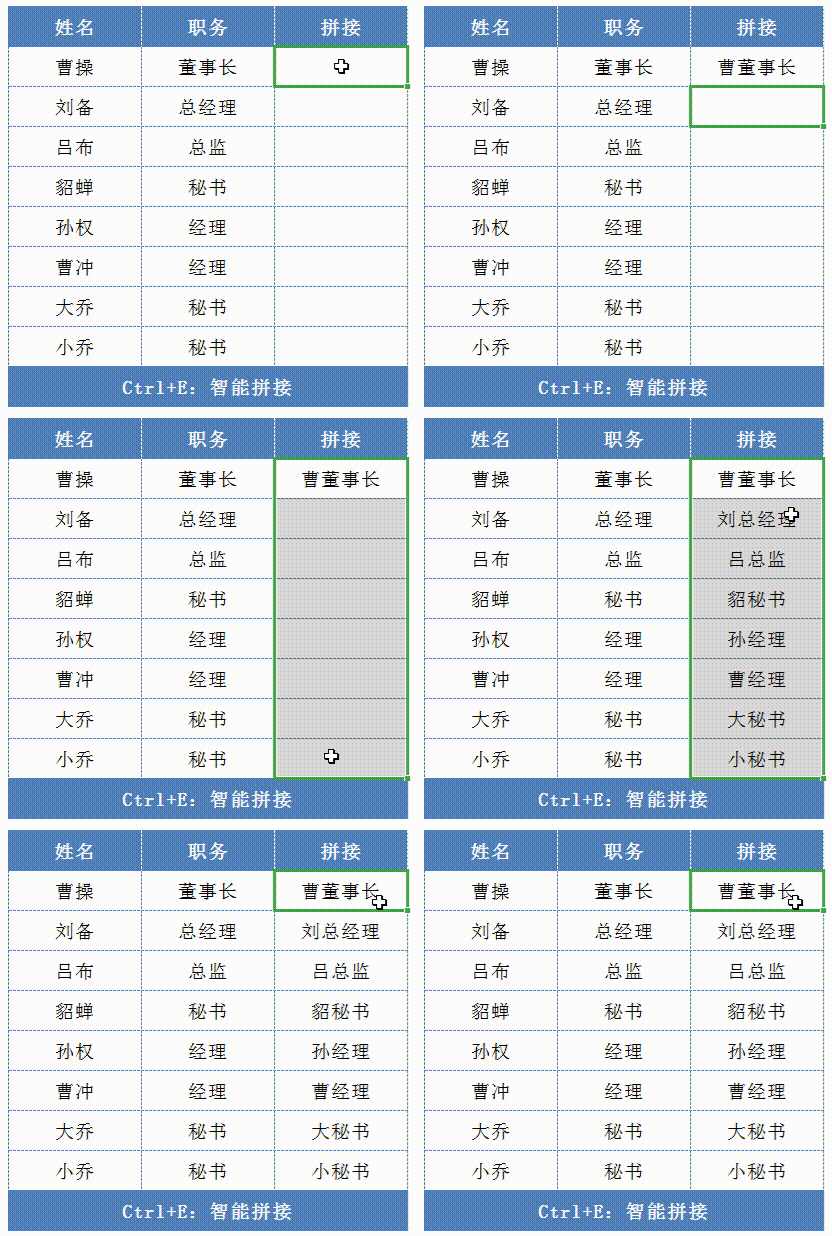
智能拼接
例如将姓氏和职务,智能拼接在一起。如图所示,只需要在C1单元格,手动输入:曹董事长,然后选中列数据,按【Ctrl+E】键,其他所有单元格,就智能拼接在一起了。
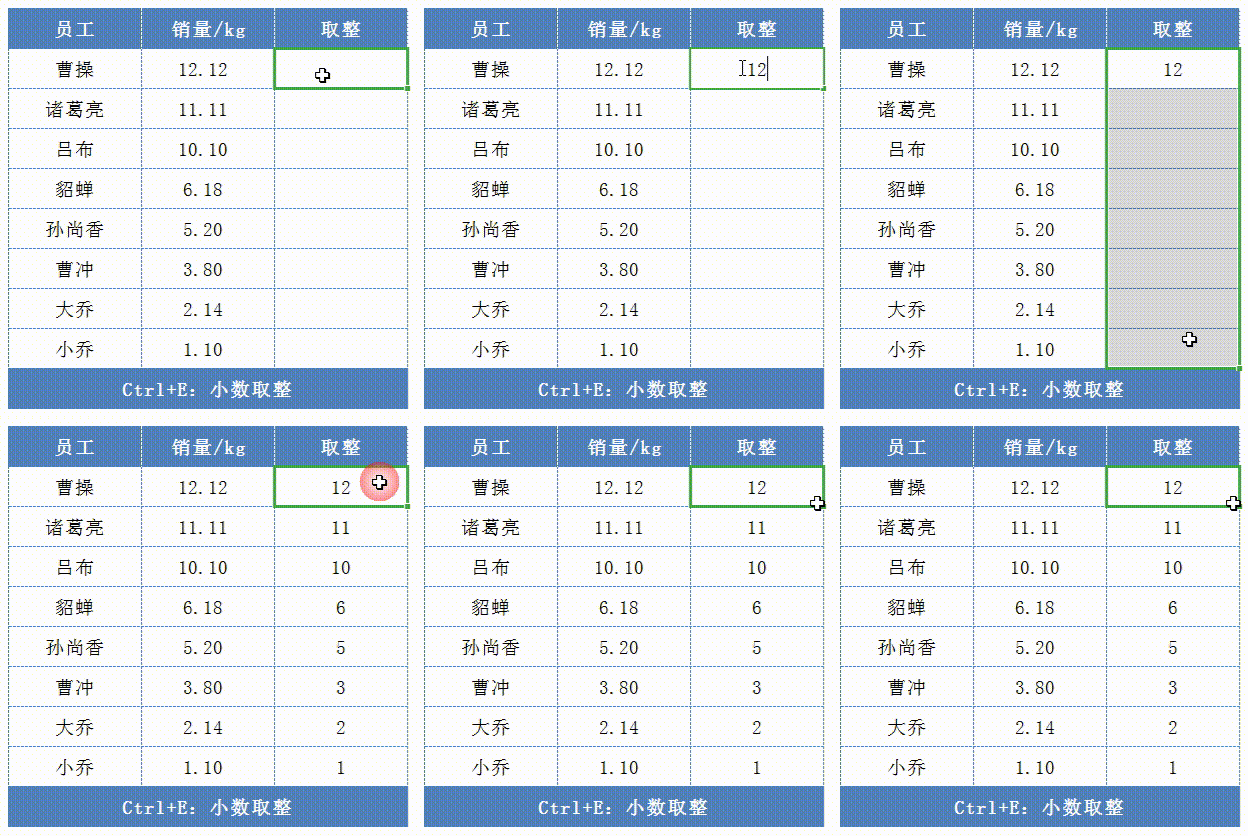
小数取整
Excel中的小数取整,可以用ROUND函数,或者设置单元格格式来实现,具体操作如图:销量一般会保留2位小数,如果想取整数,只需要在C2单元格,输入对应的整数:12;并按下【Ctrl+E】,就能批量对销量取整了。
混合文本计算
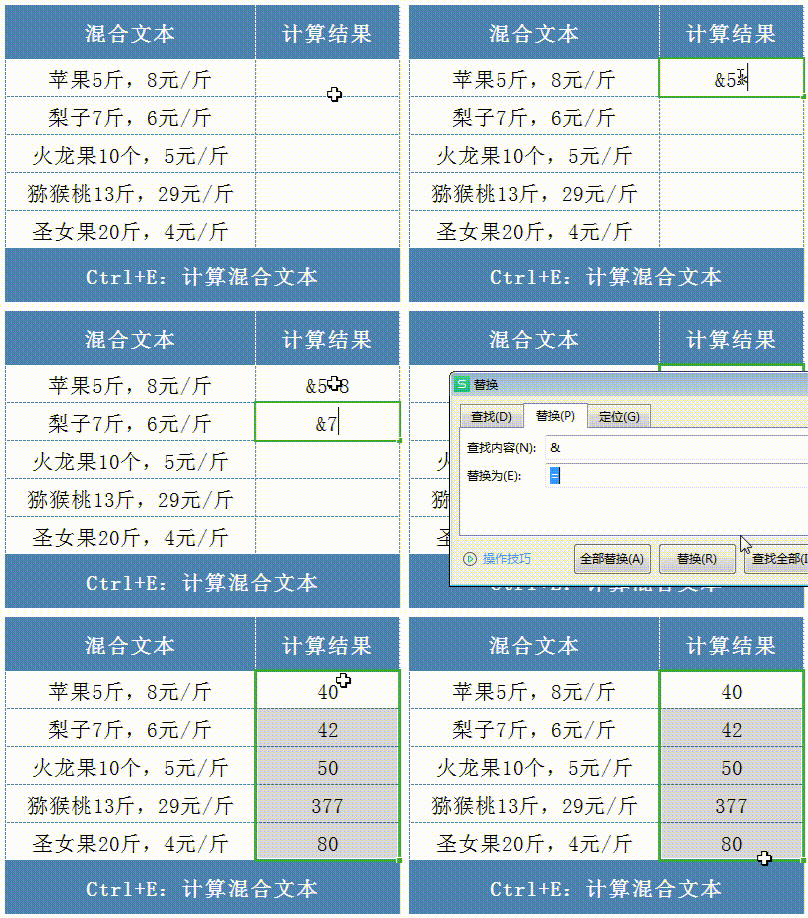
很多朋友为了方便,喜欢将文本和数字,录入到一个单元格中,这是个非常不好的习惯,因为会对后期的统计分析,造成很多麻烦,你会发现文本和数字在一起,是无法计算结果的!
但是方法还是有的,我们需要在前两个单元格输入:&销量*单价;并按【Ctrl+E】一键填充,紧接着,选中该列,按Ctrl+H弹出【替换对话框】,将&替换成=,最后按回车键结束确认,就可计算出混合文本的结果了。
原文章来源于:https://baijiahao.baidu.com/s?id=1736672672078860893&wfr=spider&for=pc
本站文章主要用于个人学习记录,可能对您有所帮助,仅供参考!

